


Vuoi esportare gli articoli WordPress dal blog al tuo computer? Ci sono diversi motivi per cui potresti volerlo fare e ci sono anche vari metodi con cui puoi farlo. Normalmente, puoi fare un backup di WordPress e salvarlo sul computer. Tuttavia, questi backup non sono leggibili o facili da condividere senza installare nuovamente WordPress.
In questo articolo ti mostrerò come salvare facilmente una copia del contenuto del tuo blog, leggibile, da condividere o convertire in un eBook.
Corso WordPress completo: crea siti professionali da zero a esperto
Impara a costruire e gestire un sito come un vero professionista, con questo corso WordPress completo.
Corso


Aggiornato:
Perché esportare articoli WordPress
La ragione più comune è quella di creare un backup del tuo blog, in modo da poterlo ripristinare in seguito. Potresti volerlo spostare su un nuovo sito WordPress o semplicemente tenerlo al sicuro come precauzione e per mantenere una copia offline del tuo lavoro.
Potresti voler chiudere e cancellare il tuo sito WordPress, ma conservare il contenuto del blog in un formato leggibile. Invece di salvarli come file di backup, puoi salvare tutti i post del tuo blog in formato PDF o in un eBook, in modo da poter leggere o condividere facilmente i tuoi articoli.
Un’altra ragione comune è quella di passare da un’altra piattaforma di blogging a WordPress. Per farlo dovrai salvare i tuoi post del blog e poi importarli in WordPress.
Ci sono diversi modi per salvare e scaricare i tuoi post del blog. A seconda delle tue esigenze, puoi scegliere il metodo più adatto a te e alla situazione in cui ti trovi.
1. Creare un backup degli articoli
Questo metodo è consigliato se vuoi solo fare un backup dei tuoi articoli per sicurezza. Ti permette di ripristinare i tuoi articoli su qualsiasi altro sito WordPress. Tuttavia, non salva i tuoi post del blog in un formato leggibile o condivisibile.
WordPress ha una funzione integrata per esportare i tuoi articoli. Vai semplicemente su Strumenti > Esporta all’interno della tua area amministrativa di WordPress. Qui puoi scegliere di scaricare l’intero sito o solo gli articoli.
Dopo di che, puoi cliccare sul pulsante Download Export File e WordPress scaricherà tutti i tuoi post del blog in formato XML. Questo file può essere usato per ripristinare il tuo sito, o per migrare su un altro dominio o su un altro host web.
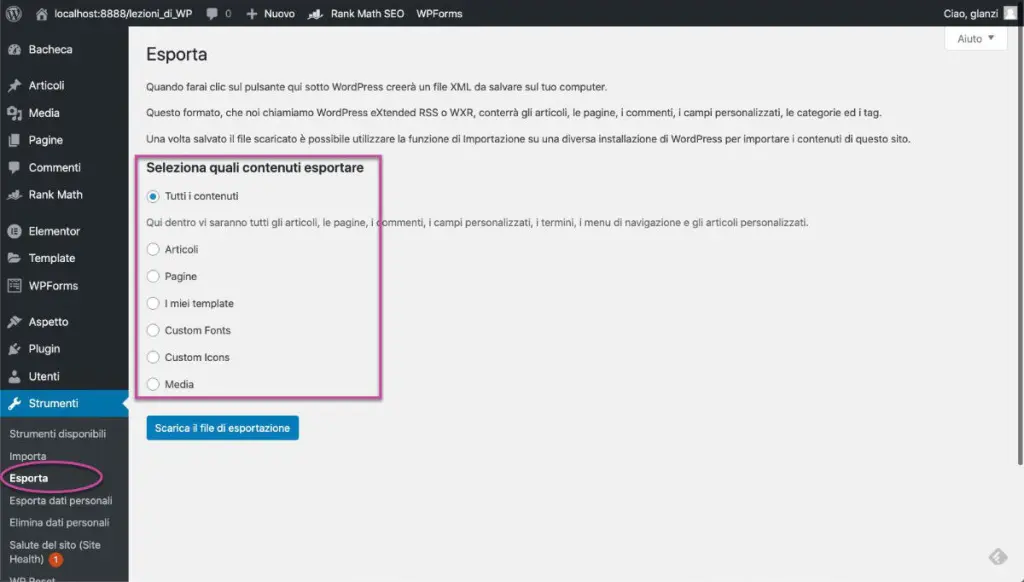
Puoi anche scaricare la tua intera libreria media e salvare immagini e video separatamente. Tuttavia, se vuoi tenere un backup di tutto il tuo sito WordPress, allora lo strumento di esportazione non è il metodo ideale. Non salverà nessun altro dato del sito web, impostazioni, il tuo tema WordPress o plugin. In sostanza vengono salvati solo i contenuti e non le funzionalità che aiutano a mostrare i contenuti in modo corretto.
Per un backup completo, dovrai utilizzare un plugin di backup di WordPress appropriato. I plugin dedicati ti permettono di fare un backup completo del sito che potrai poi salvare sul tuo computer o caricare su cloud storage come Google Drive o Dropbox. Ne ho parlato anche in un video su YouTube che ti lascio qui sotto.
Ti consiglio di utilizzare UpdraftPlus, che è facile da usare e supporta diverse opzioni di cloud storage. Per maggior informazioni su come fare un backup o su come gestire in generale la sicurezza di WordPress, ho un corso gratuito apposito.
2. Creare un PDF o un eBook
Seppure i plugin e i metodi di backup permettano di mettere al sicuro i tuoi contenuti, rimane un problema: i tuoi articoli non saranno leggibili al di fuori di WordPress. Questo è il motivo per cui molti utenti preferiscono salvare gli articoli in formato PDF, perché rende facile leggere, condividere o ripubblicare il post del blog come eBook.
Ora vediamo come come salvare facilmente i tuoi contenuti in formato PDF sul computer.
Se stai cercando di salvare un solo post del blog, allora il modo più semplice è aprirlo nel browser e usare la scorciatoia da tastiera CTRL + P (per Windows) o CMD + P (per Mac). Questo aprirà la finestra delle impostazioni di stampa del browser.
Ora puoi cambiare la destinazione di stampa in “Salva come PDF” e cliccare sul pulsante ‘Salva’ per scaricarla sul tuo computer.

Per migliorare questo processo, puoi installare un’estensione per il tuo browser Chrome che si chiama Mercury Reader. L’estensione, semplicemente, elimina dalla pagina tutto quello che non è contenuto e ti mostra esclusivamente il testo e le immagini del tuo articolo, in modo ordinato, con un font standard ben leggibile.
Se stampi la pagina di un tuo articolo, infatti, avrai nel risultato di stampa anche la sidebar, i menù e ogni altro elemento che non sia contenuto ma che sia presente sulla pagina. Con Mercury Reader attivato, potrai stampare l’articolo con solo il testo e le immagini al suo interno.

Puoi anche scegliere di inviare l’articolo così come lo mostra Mercury Reader direttamente al tuo lettore Kindle.
Quasi lo stesso risultato lo ottieni con Pocket, ma in questo caso l’articolo viene salvato nell’app Pocket e puoi poi consultare tutti gli articoli salvati da un browser qualunque o tramite le app per cellulari, tablet e ebook Kobo.
Questi metodi sono ottimi se vuoi salvare un articolo solo, ma se il tuo intento fosse quello di salvarli tutti in una volta sola?
Salvare più articoli in una volta sola in PDF
Per prima cosa, devi installare e attivare il plugin Print My Blog. Per maggiori dettagli, vedi l’articolo passo dopo passo su come installare un plugin per WordPress.
Dopo l’attivazione, devi visitare la pagina Print My Blog > Print Now per configurare le impostazioni. Da qui puoi scegliere di stampare una copia fisica (cioè inviare direttamente a una stampante), salvare un file PDF, creare un eBook o salvarlo in formato HTML.

Puoi selezionare Digital PDF per creare e salvare un file PDF sul tuo computer. In alternativa, puoi scegliere eBook se vuoi creare un libro digitale che puoi pubblicare online, in questo caso i formati disponibili sono 2: ePub e MOBI.
Cliccando su “Show more print option” in basso, puoi personalizzare la copia che farai del blog. Nella maggior parte dei casi, le impostazioni predefinite sono ottimali. Ma potresti volerle esaminare solo per assicurarti che la copia del blog sia esattamente ciò di cui hai bisogno.
Per esempio, puoi applicare una serie di filtri, scegliere di salvare solo i post o solo le pagine del tuo sito WordPress. Puoi anche selezionare in quale ordine vuoi che i post appaiano, se vuoi prima i più vecchi o i più nuovi.
Un’altra opzione è quella di filtrare i messaggi in base al loro stato. Puoi scegliere di scaricare solo i post pubblicati, o includere bozze e post cancellati che si trovano nella tua cartella Cestino.
Puoi anche filtrare i tuoi messaggi per categorie, tag, autori e data. Questo è utile se vuoi scaricare solo particolari categorie per un progetto, o se vuoi un documento di ogni articolo scritto da un singolo autore. Immagina di aver fatto una serie di articoli su un dato argomento e volerli raccogliere in un eBook da scaricare per i tuoi lettori.
Il plugin ti permette anche di scegliere l’intestazione e il contenuto che desideri pubblicare nella tua copia salvata. Per impostazione predefinita, la data e il marchio del plugin sono selezionati, ma puoi deselezionarli se non vuoi che queste informazioni appaiano nel tuo PDF.
Puoi applicare questi filtri ad ogni post e scegliere quali informazioni vuoi che appaiano per ogni post, come la data di pubblicazione, i commenti, l’URL e l’autore.

Infine, puoi determinare l’impaginazione. Print My Blog fondamentalmente crea un unico file PDF per tutti i contenuti del tuo blog. Puoi scegliere di far iniziare ogni nuovo post su una nuova pagina per garantire una corretta separazione.
Puoi anche personalizzare la dimensione del font, delle immagini e scegliere se vuoi includere i collegamenti ipertestuali. Una volta che sei soddisfatto delle impostazioni, clicca sul pulsante “Prepare print page” per continuare. Per stampare un eBook, devi usare l’estensione dotepub.
Infatti, una volta che il processo di setup è completo, il plugin Print my Blog altro non fa che rendirizzare i contenuti del tuo sito in base alle opzioni in modo che sia un documento stampabile.
Con l’estensione dotepub puoi stampare ogni pagina web come fosse un eBook, di conseguenza anche il risultato di Print my Blog. Per salvare un PDF dei tuoi articoli, utilizza il metodo di stampa “Save as PDF” come detto prima.
3. Esportare il blog per migrare il sito
Molte persone vogliono salvare i loro post sul blog, in modo da poterli spostare altrove. Questo accade quando un utente sta cambiando provider di hosting WordPress o il suo nome di dominio e deve spostare i file WordPress nella nuova posizione.
Per passare a un nuovo dominio, a un altro host o a un’altra piattaforma di blogging, devi creare una copia del tuo blog. Questa copia può poi essere usata per migrare tutto il sito.
Puoi usare un plugin di migrazione che fa automaticamente un backup per te e ti permette di passare a un nuovo dominio o a un nuovo host. Ci sono moltissimi plugin di migrazione tra cui scegliere. Il plugin UpdraftPlus, di cui parlo sempre quando parlo di backup, ti permette di eseguire anche una migrazione.
In sostanza questo plugin permette di creare copie di backup del sito WordPress di origine e poi installare i backup nel sito WordPress di destinazione. Inoltre permette anche di salvare i backup nel cloud.
Migrazione con ServerPlan (o UpdraftPlus)
Se stai pensando di migrare il tuo sito verso un provider di hosting migliore, ti consiglio ServerPlan, perché offre la migrazione come servizio gratuito per i nuovi clienti. Tuttavia, se dovessi farlo in autonomia, ecco cosa puoi fare: usare UpdraftPlus!
Infatti, se ci pensi bene, una migrazione non è altro che un backup che viene ripristinato in un altro sito, di fatto copiandolo. UpdraftPlus ha uno strumento apposito che ti permette di gestire la migrazione tra i due siti in modo davvero semplice. Dovrai, però, avere la versione premium del plugin.
Ecco cosa fare:
- Installa e attiva UpdraftPlus Premium su entrambi i siti WordPress (che devono già esistere entrambi)
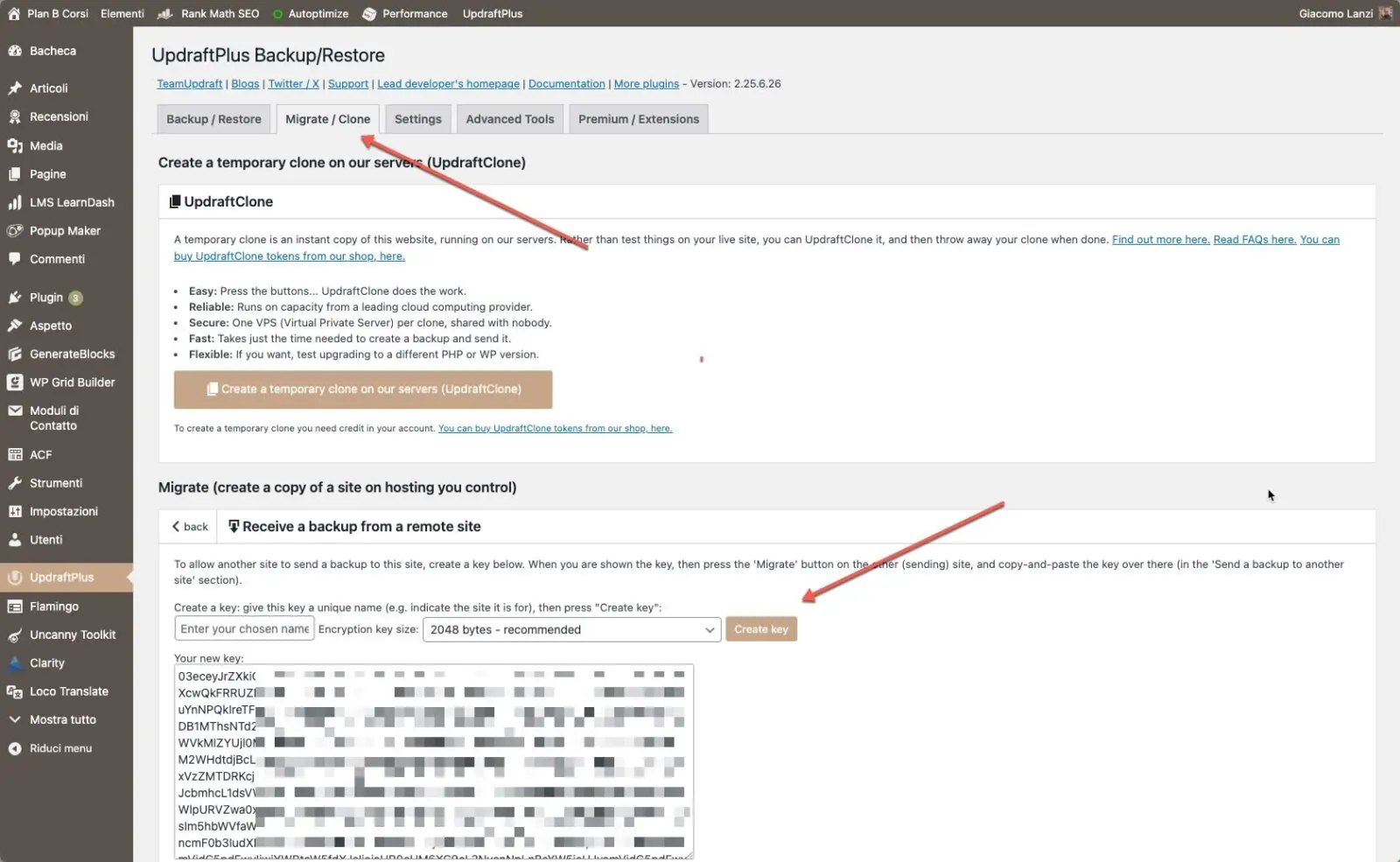
- Dal sito che dovrà ricevere il backup, vai sulla pagina UpdraftPlus > “Migrate / Clone” e seleziona “Receive a backup from a remote site”. Ti verrà proposto di creare una chiave. Clicca, dunque, su “Create key” e copia la chiave.
- Vai sulla pagina UpdraftPlus > “Migrate / Clone” del sito da copiare e scegli “Send a backup to another site“. Incolla la chiave nel campo apposito accanto all’etichetta “Site key”. Poi clicca sul pulsante “Add a site”.
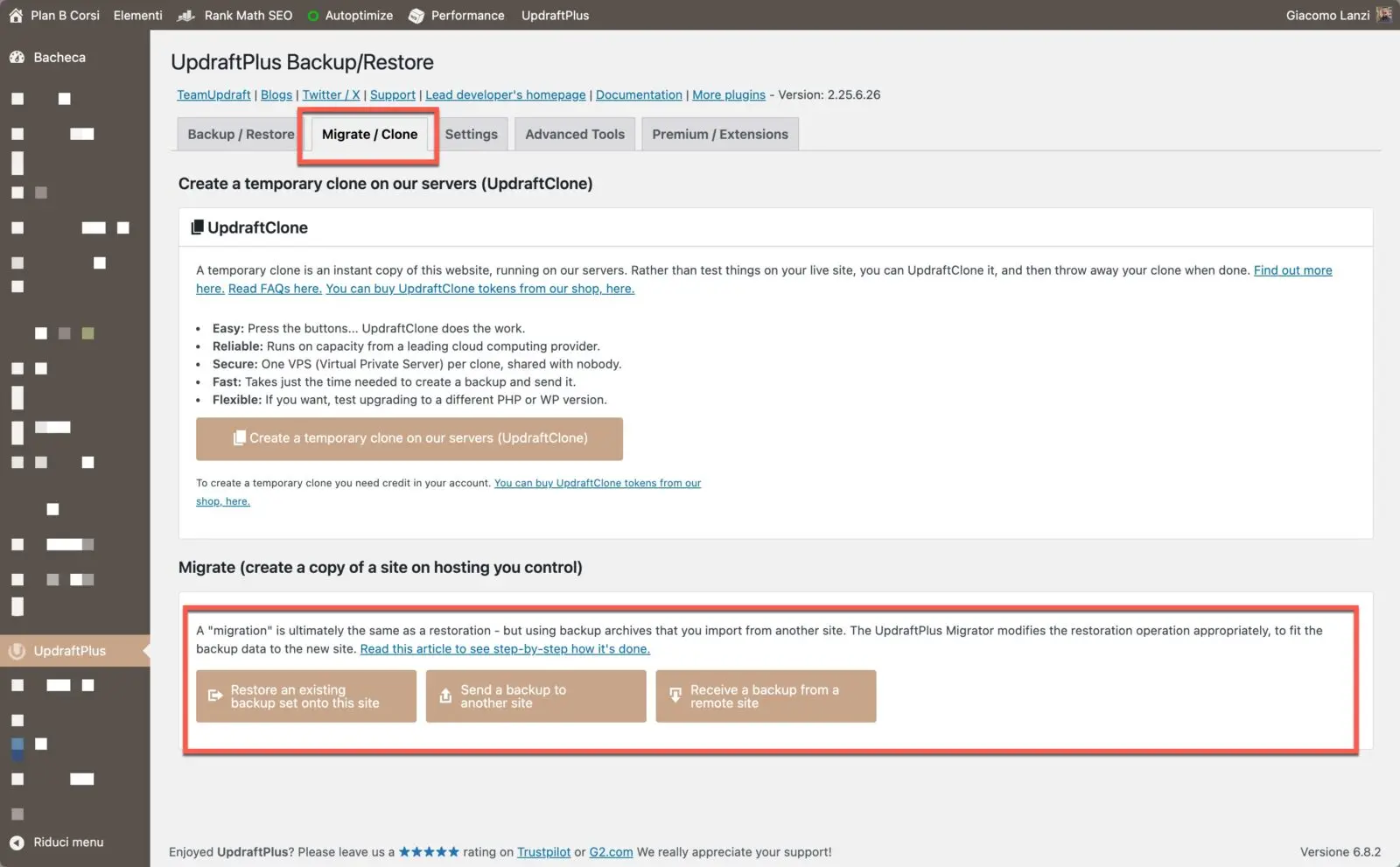
- Infine, seleziona il sito appena aggiunto dal menù a tendina e poi clicca su “Send”. Al resto penserà UpdraftPlus.
Ti verrà chiesto cosa vuoi fare del dominio. Infatti, i domini dei due siti non possono essere uguali, ma UpdraftPlus ti permette di scegliere se mantenere il dominio del sito che invia i dati o modificarlo con quello del sito che riceve i dati.
Conclusioni
Ci sono vari motivi per cui si vuole esportare articoli WordPress e salvarli. Può essere un backup, la creazione di un PDF o addirittura di un eBook. Abbiamo visto qui 3 metodi per cui è possibile farlo in modo semplice, ottenendo dei risultati interessanti.
Qui sotto trovi il modulo di iscrizione alla newsletter. Iscrivendoti potrai ottenere degli sconti ai corsi che tengo su Udemy.com, oltre a rimanere sempre aggiornato sulle novità, gli articoli e i video sul canale YouTube.
Domande frequenti
-
Perché dovrei esportare i miei articoli WordPress?
-
Qual è il modo più semplice per fare un backup completo degli articoli?
WordPress offre una funzione nativa: vai in Strumenti → Esporta, scegli “Articoli” e scarica il file XML contenente tutti i tuoi post. Questo metodo esporta solo i contenuti, non temi o impostazioni; per un backup completo del sito ti consiglio un plugin dedicato come UpdraftPlus, che salva tutto il sito e può caricare il backup su servizi cloud.
-
Come posso salvare i miei articoli in un formato leggibile (PDF/eBook)?
Se hai bisogno di salvare un singolo post, aprilo nel browser e usa la scorciatoia Ctrl + P / Cmd + P per stampare o salvarlo come PDF. Per più articoli, installa il plugin Print My Blog: consente di generare un PDF o un eBook (ePub/MOBI) di tutti i tuoi post, con opzioni per scegliere layout, font e ordine degli articoli.
-
Posso esportare solo alcuni articoli o categorie specifiche?
-
Esistono plugin o strumenti che mi aiutano a esportare rapidamente i post?
Oltre al plugin nativo di WordPress e a Print My Blog, puoi usare estensioni del browser come Mercury Reader o Pocket per semplificare il salvataggio del contenuto: Mercury Reader elimina elementi superflui prima di stampare, mentre Pocket ti permette di archiviare articoli da leggere più tardi. Tuttavia, per esportare in blocco i tuoi articoli in PDF o eBook, Print My Blog resta la soluzione più completa.
Corso disponibile
Vuoi approfondire WordPress?
Gestire e spostare contenuti è più semplice quando conosci WordPress davvero: inizia dal corso base e costruisci fondamenta solide.