


Se hai già un sito WordPress e vuoi aggiungere un blog, un negozio o semplicemente testare un nuovo layout senza stravolgere tutto, una soluzione semplice è installare WordPress in una sottocartella del tuo dominio (es. tudominio.it/blog/). In questo modo crei un’area separata ma che beneficia della stessa autorità del tuo dominio principale: un’alternativa più snella rispetto al sottodominio, che Google considera un sito a sé stante.
Magari ti starai chiedendo perché potresti aver bisogno di una sottocartella. Ecco alcuni scenari in cui torna utile:
- 🚀 Restyling o area di test: puoi lavorare su un nuovo design in una cartella dedicata senza toccare il sito online.
- 🛒 Sezioni diverse: vuoi tenere separati il blog e lo shop ma non vuoi usare un nuovo dominio? La sottocartella fa al caso tuo.
- 🔐 Più sicurezza: cambiare l’URL di login spostando WordPress in una cartella meno prevedibile rende la vita più difficile ai bot e agli attacchi automatici.
In questo articolo ti mostrerò due metodi: come installare da zero WordPress in una sottocartella e come spostare un’installazione esistente. Vedremo anche quando conviene optare per un sottodominio e ti darò qualche dritta su come scegliere l’hosting giusto (spoiler: io uso e consiglio ServerPlan per la sua affidabilità e il supporto in italiano). Preparati a mettere le mani in pasta: è più semplice di quanto pensi!
Sottocartella o sottodominio: quale scegliere?

Prima di partire con la guida vera e propria, vale la pena chiarire la differenza tra le due soluzioni e capire quando conviene l’una o l’altra.
Una sottocartella è una cartella all’interno del tuo dominio principale, ad esempio tudominio.it/blog/. Un sottodominio, invece, è una “versione mini” del tuo dominio che si posiziona prima del nome, per esempio blog.tudominio.it.
Ecco i pro e i contro di entrambi:
- 📈 Autorità e SEO: una sottocartella sfrutta l’autorità e il posizionamento del dominio principale, quindi i nuovi contenuti avranno una spintarella in più sui motori di ricerca. Un sottodominio viene trattato da Google come un sito a parte e deve costruire da zero la sua reputazione.
- 🧩 Gestione e struttura: le sottocartelle sono ideali se vuoi mantenere tutto centralizzato e uniforme (sito principale + blog + shop). I sottodomini permettono di organizzare progetti completamente diversi (ad esempio, una sezione in un’altra lingua o un’app web) senza influire sulla struttura del sito principale.
- 🔧 Configurazione tecnica: creare una sottocartella richiede solo di aggiungere una cartella nel tuo hosting, mentre i sottodomini possono richiedere impostazioni DNS dedicate. Entrambe le configurazioni sono supportate dai principali provider; con ServerPlan puoi gestirle dal pannello di controllo in pochi clic.
Quando scegliere cosa?
- Scegli una sottocartella se:
- vuoi sfruttare l’autorità del dominio principale;
- stai aggiungendo un blog, un portfolio o un negozio legato alla tua attività;
- desideri una gestione più semplice dei permalink e della struttura SEO.
- Opta per un sottodominio se:
- il nuovo progetto ha un tema o un target completamente diverso;
- stai creando un’app o un servizio che richiede configurazioni indipendenti;
- vuoi mantenere le installazioni WordPress totalmente separate.
Io, per esempio, ho creato il sito su cui ti trovi come sottodominio perché è rivolto a un pubblico diverso rispetto al mio dominio principale. Infatti,
corsi.planbproject.itè pensato per chi vuole informarsi o acquistare un corso o comunque apprendere per un web migliore, mentre il dominio principaleplanbproject.itè per i clienti che necessitano dei miei servizi tecnici o di formazione aziendale. Sono due audience diverse che ho deciso di tenere separate per evitare confusione.
Tenere a mente queste differenze ti aiuterà a fare la scelta giusta prima di procedere con l’installazione o la migrazione di WordPress. Nel dubbio, per la maggior parte dei casi un semplice blog o shop può tranquillamente vivere in una sottocartella 😉
Preparazione: backup e scelta dell’hosting
Prima di mettere mano ai file del tuo sito ci sono due cose fondamentali da fare: salvare una copia di sicurezza e scegliere un hosting che supporti bene WordPress.
1. Fai un backup completo
Modificare i file di WordPress o spostarli in un’altra cartella senza un backup è come guidare senza cintura di sicurezza. Se qualcosa va storto, rischi di perdere contenuti o impostazioni importanti. Ti consiglio di:
- 🗂️ Salvare file e database: utilizza un plugin come UpdraftPlus per creare un backup sia del database sia della cartella
wp-content. Puoi salvarlo localmente o su un cloud (Google Drive, Dropbox, ecc.). Ne ho parlato nel corso gratuito sulla sicurezza WordPress. - ⏪ Verificare il ripristino: assicurati di sapere come ripristinare il backup. Meglio fare una prova su un sito di test o in locale.
- 📅 Ripetere regolarmente: anche dopo la migrazione, mantieni la buona abitudine di fare backup periodici.
2. Scegli un hosting affidabile
La scelta dell’hosting incide sulla velocità, la sicurezza e la facilità di gestione del tuo WordPress. TI suggerisco ServerPlan. Ecco perché:
- 🚀 Prestazioni ottimizzate per WordPress: ServerPlan offre piani appositamente configurati per siti WordPress, con cache server‑side e supporto HTTP/2, ideali anche per installazioni multiple in sottocartelle.
- 💬 Supporto in italiano: un team di assistenza che parla la tua lingua e risponde rapidamente può fare la differenza quando hai un problema tecnico.
- 📦 Gestione semplificata: dal pannello di controllo puoi creare sottocartelle, database e certificati SSL in pochi clic. Perfetto se vuoi gestire blog, e‑commerce o siti demo in un unico account.
- 💡 Scalabilità: se il tuo progetto cresce, puoi passare a piani più performanti senza migrazioni complesse.
Tip: se stai già usando un altro hosting e vuoi spostarti su ServerPlan, la procedura è simile a quella per spostare WordPress in una sottocartella. Puoi usare un plugin come UpdraftPlus per esportare il sito e importarlo sul nuovo server. Comunque il team di ServerPlan ti supporta anche nella migrazione gratuitamente!
Con un backup fresco e un hosting performante, sei pronto per affrontare l’installazione o la migrazione in serenità! Nel prossimo step vedremo come installare da zero WordPress in una sottocartella.
Metodo 1: Installare un nuovo WordPress in una sottocartella
Se devi creare un’installazione di WordPress ex‑novo (ad esempio per un blog o una landing page separata), puoi seguire questi passaggi. Non è necessario avere conoscenze da sysadmin: basta un po’ di pazienza e un buon caffè ☕.
1. Crea la sottocartella
- Entra nel pannello di controllo del tuo hosting (su ServerPlan è il cPanel).
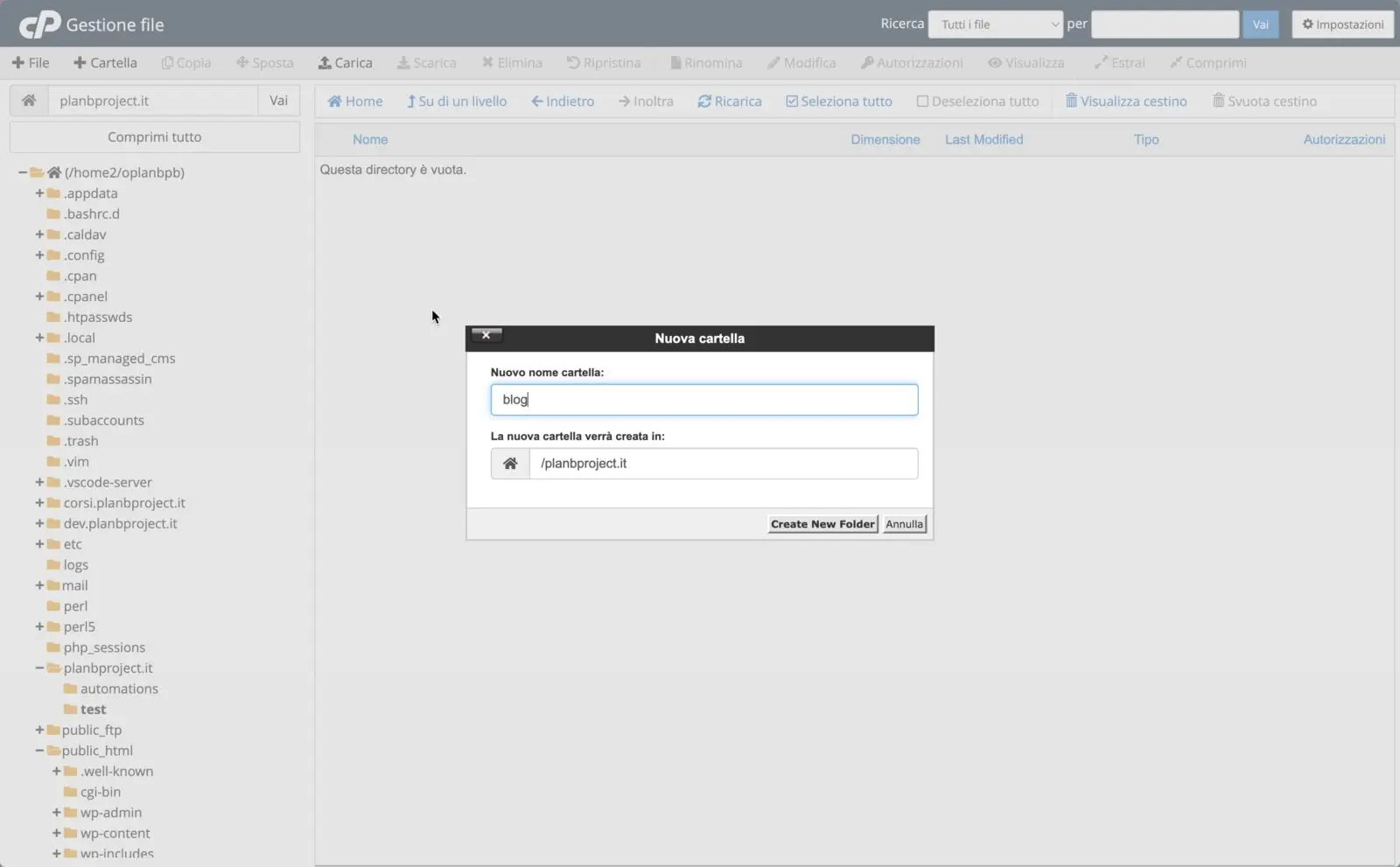
- Vai nel File Manager e apri la cartella principale del tuo sito, di solito
public_htmlowww. - Clicca su “Nuova cartella” e chiamala come preferisci (es.
blog,shop,demo). Il nome diventerà parte dell’URL (tudominio.it/blog/).
2. Scarica e carica i file di WordPress
- Scarica l’ultima versione di WordPress da wordpress.org.
- Estrai l’archivio
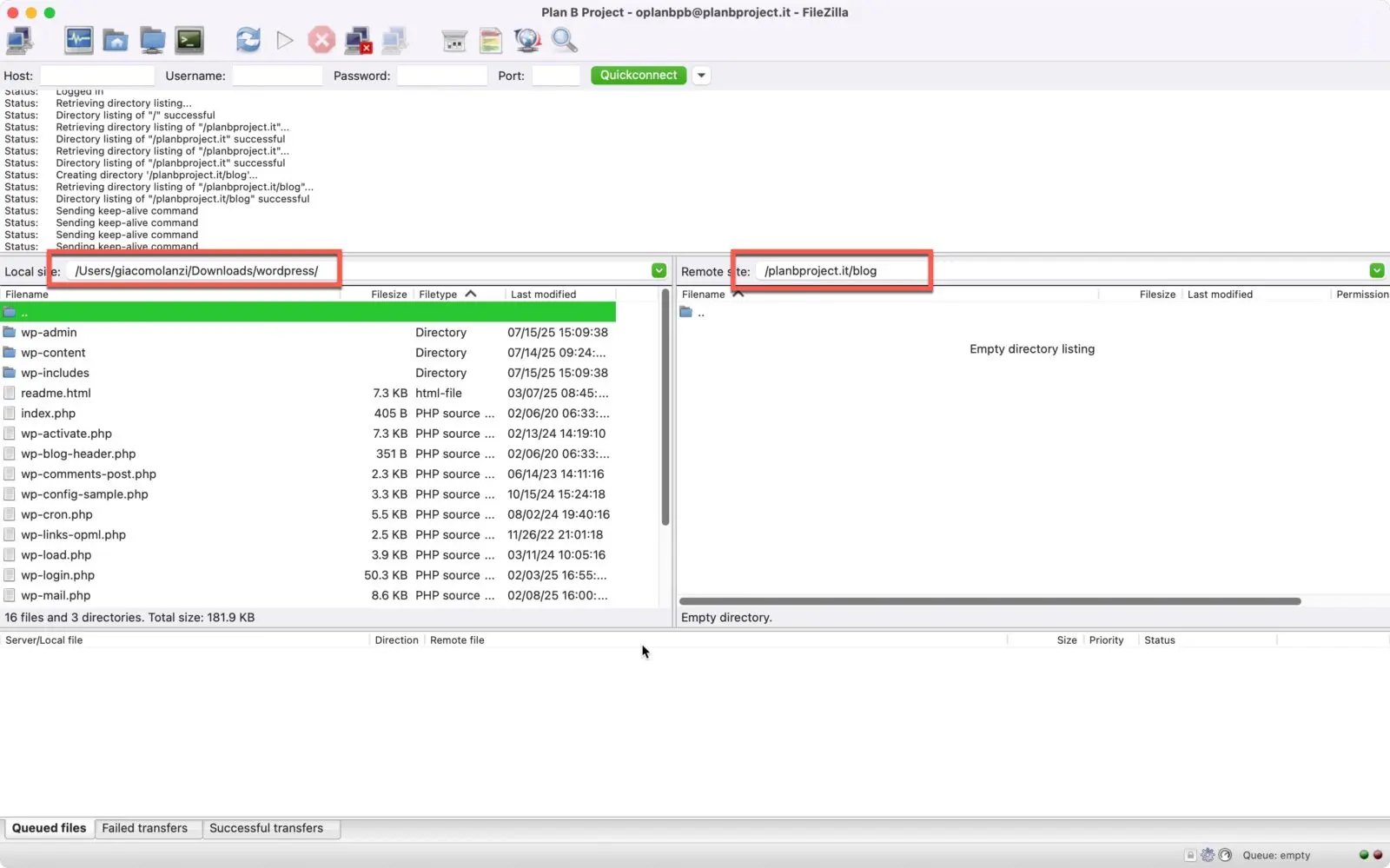
.zipsul tuo computer: troverai una cartella chiamatawordpress. - Usa il File Manager o un client FTP (es. FileZilla) per caricare tutti i file della cartella
wordpressnella sottocartella che hai creato (blog).
Se hai bisogno di una mano per usare FileZilla, ho fatto un video sul mio canale YouTube.
3. Crea un database per la nuova installazione
- Torna al pannello di controllo e apri “Manage my Database” o simili.
- Crea un nuovo database e un utente con password sicura.
- Associa l’utente al database con tutti i privilegi (su cPanel basta un clic).
(Annota nome del database, utente e password: ti serviranno tra poco.)
4. Avvia l’installazione guidata
- Visita nel browser l’URL della sottocartella:
https://tudominio.it/blog/. - Dovrebbe comparire la schermata di installazione di WordPress: scegli la lingua e clicca su “Iniziamo!”.
- Inserisci il nome del database, l’utente e la password che hai creato, l’indirizzo del database (di solito
localhost) e lascia il prefisso delle tabelle di default o cambialo per maggiore sicurezza. - Clicca su “Invia” e poi su “Esegui installazione”.
- Completa i campi con il titolo del sito, il nome utente amministratore, la password e l’email. Consenti o meno la visibilità su Google a seconda che il sito sia subito pronto o ancora in lavorazione.
- Premi “Installa WordPress” e in pochi secondi avrai una nuova installazione funzionante.
5. Configura i permalink e verifica i link
- Accedi alla bacheca (
https://tuodominio.it/blog/wp-admin) usando le credenziali appena create. - Vai su Impostazioni → Permalink e scegli la struttura “Nome articolo” (o quella che preferisci) per avere URL SEO‑friendly.
- Apri qualche pagina e assicurati che i link funzionino correttamente. Se hai usato la cache lato server o plugin di sicurezza, svuotala per vedere subito le modifiche.
E voilà! Hai installato un nuovo WordPress nella tua sottocartella. Nel prossimo capitolo vediamo come spostare un’installazione esistente, nel caso tu voglia riorganizzare il tuo sito mantenendo i contenuti attuali.
Metodo 2: Spostare un’installazione esistente in una sottocartella
Questa procedura richiede qualche attenzione in più, ma non è troppo complessa. L’importante è avere un backup (come detto prima!) e seguire i passaggi nell’ordine giusto.
1. Crea la nuova sottocartella
- Nel File Manager del tuo hosting crea la cartella dove vuoi spostare il sito (es.
blog), come visto nel metodo 1. - Assicurati che la cartella sia vuota.
2. Sposta i file di WordPress
- Con il File Manager o via FTP seleziona tutti i file e le cartelle dell’attuale installazione di WordPress (dove ora si trova il sito).
- Spostali nella nuova sottocartella (
blog). Se usi File Manager puoi fare “Seleziona tutto” e “Sposta”; con FileZilla puoi trascinare. - Controlla che nella directory principale non siano rimasti file di WordPress (se stai creando una sottosezione ma vuoi mantenere il vecchio sito nella root, non spostare tutto, altrimenti salterà! In quel caso usa il metodo 1 per la nuova installazione).
3. Aggiorna le impostazioni nel database
WordPress memorizza l’URL del sito nel database, quindi dovrai correggere due voci:
- Accedi a phpMyAdmin dal pannello di controllo del tuo hosting.
- Seleziona il database usato dal sito e cerca la tabella
<prefisso>_options(es.wp_options). - Cerca le righe
siteurlehome. - Modifica il valore aggiungendo la sottocartella: ad esempio cambia
https://tudominio.itinhttps://tudominio.it/blog. - Salva le modifiche.
4. Aggiorna il file wp-config.php
- Nel nuovo percorso (
/blog) apri il filewp-config.php. - Controlla che i dati del database (
DB_NAME,DB_USER,DB_PASSWORD) siano corretti. Non dovrebbero cambiare, ma se hai creato un database nuovo dovrai aggiornarli. - Salva e chiudi.
5. Correggi i permalink e verifica i link
- Accedi alla bacheca di WordPress nel nuovo percorso (
https://tudominio.it/blog/wp-admin). - Vai su Impostazioni → Permalink e clicca “Salva” senza cambiare nulla: questo rigenererà il file
.htaccess. - Verifica che tutte le pagine e i post si aprano correttamente. Se incontri errori 404, prova a rigenerare i permalink di nuovo o a svuotare la cache.
6. Reindirizza i vecchi URL (opzionale ma consigliato)
Se il tuo sito era raggiungibile nella root (tudominio.it) e ora l’hai spostato in tudominio.it/blog, imposta un reindirizzamento 301 per non perdere traffico:
- Apri o crea un file
.htaccessnella directory principale. - Aggiungi questa regola (nota che usa la sottocartella
blog, se hai usato un altro nome, utilizza quello anche nel codice qui sotto):
RewriteEngine On
RewriteCond %{REQUEST_URI} !^/blog/
RewriteRule ^(.*)$ /blog/$1 [L,R=301]- Questa regola reindirizzerà tutte le vecchie URL alla nuova sottocartella, mantenendo il percorso del post. È importante per conservare il ranking SEO e non confondere gli utenti.
Dopo aver completato questi passaggi, il tuo WordPress sarà operativo nella sottocartella. Nel capitolo successivo aggiungeremo una sezione FAQ per rispondere alle domande più comuni e chiudere la guida in bellezza 😊.
Domande frequenti
È rischioso spostare WordPress in una sottocartella?
Spostare i file e modificare il database può sembrare spaventoso, ma se hai un backup e segui i passaggi corretti non corri grandi pericoli. Il consiglio principale è di lavorare con calma e, se possibile, provare prima in un ambiente di test. In caso di problemi potrai sempre ripristinare la copia di sicurezza.
Perdo il posizionamento su Google se cambio la struttura delle URL?
No, se imposti correttamente i redirect 301 dalle vecchie URL a quelle nuove. Un reindirizzamento permanente dice a Google che la pagina è stata spostata in modo definitivo e trasferisce la maggior parte del valore SEO. Assicurati di aggiornare sitemap e link interni.
Posso installare più WordPress nello stesso hosting?
Sì! È uno dei vantaggi delle sottocartelle. Con ServerPlan puoi avere più installazioni indipendenti, ognuna in una cartella diversa (/blog, /shop, /forum, ecc.), condividendo lo stesso dominio e piano di hosting. Tieni d’occhio soltanto le risorse del tuo piano (spazio, CPU, RAM) se i siti crescono molto.
Quando conviene un sottodominio invece di una sottocartella?
Usa un sottodominio (blog.tudominio.it) quando il progetto ha contenuti o un target completamente diverso dal sito principale, oppure quando vuoi gestire installazioni separate con utenti e settaggi distinti. Per blog, shop o landing page legati al brand principale, una sottocartella è di solito la scelta più semplice e vantaggiosa in termini SEO.
Che hosting mi consigli per sottocartelle e multi‑siti?
In questa guida ti ho suggerito ServerPlan perché offre piani ottimizzati per WordPress, un pannello semplice da usare e assistenza in italiano. Tuttavia, l’importante è scegliere un provider che supporti più siti, offra buone prestazioni e ti permetta di creare database e cartelle personalizzate senza limiti.
Conclusioni
Installare o spostare WordPress in una sottocartella può sembrarti un’operazione da smanettoni, ma seguendo i passaggi che abbiamo visto ti renderai conto che è alla portata di chiunque. Questo approccio ti permette di creare nuove sezioni (blog, shop, area privata) senza toccare il sito principale, beneficiando allo stesso tempo dell’autorità del dominio principale e mantenendo tutto sotto lo stesso tetto.
Ricorda i punti chiave:
- 🧰 Prepara sempre un backup prima di fare modifiche;
- 🧭 Decidi se ti serve una sottocartella o un sottodominio in base al tipo di progetto;
- 🛠️ Segui passo passo l’installazione o la migrazione e non improvvisare;
- 🚀 Scegli un hosting affidabile (come ServerPlan) che renda tutto più semplice.
Se hai dubbi o vuoi condividere la tua esperienza, lascia un commento: rispondo sempre volentieri! E se preferisci affidarti a un professionista per la migrazione o vuoi imparare a gestire WordPress come un pro, dai un’occhiata ai miei corsi o contattami per una consulenza personalizzata.
Corso disponibile
Vuoi approfondire WordPress?
Sai già installare WordPress in modo non convenzionale: ora impara a costruirci sopra siti professionali con il metodo giusto.










ciao ho costruito un sito in una sottocartella (chiamata wpsito) come descritto nel tuo articolo. il vecchio sito è in joomla e il nuovo in wordpress. ho ricreato ogni pagina e articolo mantenendo gli stessi url (tranne per il fatto che nel nuovo c’è il nome della cartella ovviamente) così da non perdere l’indicizzazione dei motori di ricerca una volta attivato il nuovo sito.
quindi ho un sito joomla che si chiama nomesito.com e un sito wp in sottocartella che si chiama nomesito.com/wpsito.
il problema è che ora non so come fafe per renderlo principale.
vorrei evitare di cancellare il vecchio
ho letto dei redirect… ma non so come si fa e non so se funziona
help!!!
Ciao,
I redirect qui non ti possono aiutare.
Da fare prima di cominciare:
0. Un backup dei due siti, per sicurezza
1. Spostare o copiare Joomla in un’altra sottocartella (per esempio /joomlasito)
2. Cancellare tutti i file dalla cartella root (quella in cui adesso è installato Joomla) facendo attenzione a non rimuovere le due sottocartelle che contengono Joomla e il nuovo WordPress
A questo punto hai questa situazione:
* WordPress nella cartella
nomesito.com/wpsito* Joomla nella cartella
nomesito.com/joomlasito* Cartella root vuota
nomesito.com/(a volte indicata anche come/)Dalla situazione appena descritta, puoi seguire uno dei metodi descritti qui:
Il metodo 1 va bene in qualunque situazione. Il metodo 2 va bene se hai cPanel sul tuo server. Il metodo 3 implica l’intervento di un professionista.
Attenzione: Le operazioni illustrate nell’articolo citato, se eseguite in modo scorretto, potrebbero compromettere il sito.
Se vuoi delegare l’operazione di migrazione, per sicurezza, puoi richiedere un intervento tecnico a noi tramite email così possiamo inviare una proposta adeguata.
Un saluto
grazie mille per la risposta tempestiva. cerco di valutare insieme ai proprietari del sito cosa è meglio fare… penso che comunque ti contatterò nei prossimi giorni per un preventivo.
Figurati,
valutate le vostre opzioni. Se posso esservi utile, sai dove torvare il modulo di contatto, oppure inviami direttamente un’email citando questo scambio di messaggi.
Grazie
Grazie mille per la tua risposta, si sto facendo un restyiling completo di un sito che andrà online una volta finito e fino ad allora deve rimanere online quello “vecchio”. Con lo staging però posso fare come una installazione da 0? devo proprio cambiare tutto..sono su Aruba hosting wordpress (che ho ereditato dal passato programmatore)
Prima imposti uno staging su Aruba (puoi leggere come si fa qui), poi puoi resettare lo staging per partire da zero usando il plugin WP Reset. Dopo aver resettato, puoi cancellare il plugin WP Reset.
Questo plugin di Reset ti permette di cancellare tutto o di salvare alcune cose come i plugin installati. Attenzione, vengono cancellate tutte le impostazioni e i contenuti.
Se vuoi cancellare solo le impostazioni e salvare i contenuti, usa Customizer Reset, che invece resetta solo il customizer, e lascia i contenuti. Anche questo puoi cancellarlo dopo averlo usato.
Ciao ho un problema con due istanze sullo stesso dominio. sono in costruzione del nuovo sito che non dovrà coesistere con il vecchio finche non sarà finito. ho fatto quindi una cartella wip e messo tutta una seconda installazione di wordpress..ma se cerco di accedere alla seconda installazione mi da sempre un errore 500..il file htaccess della sotto cartella è impostato come quello che hai scritto te. cosa posso fare? grazie
Ciao,
se le due istanze di WP non devono coesistere in futuro, immagino che tu stia modificando il sito o ricostruendolo per poi pubblicarlo al posto di quello attuale. Per fare questo, la cosa migliore è fare uno staging di WordPress, che ti permette poi, una volta completato il lavoro, di sostituire automaticamente il vecchio sito con quello nuovo. Trovi maggiori informazioni qui:
Per rispondere alla tua domanda, l’errore 500 è un errore lato server, quindi il problema è legato al server stesso e potrebbe dipendere da vari fattori
Senza sapere su quale hosting ti trovi e quale siano le impostazioni del server, purtroppo non posso aiutarti. Tuttavia, puoi rivolgere la stessa domanda al tuo provider e dovrebbero essere in grado di aiutarti in pochi minuti.