


Con WooCoomerce è possibile aggiungere diversi shortcode che ti permetteranno di poter visualizzare gli elementi di WooCoomerce in qualsiasi area del tuo sito web WordPress. Uno shortcode è un tag di testo che richiama un contenuto, una parte di esso o delle funzionalità. Immagina di poter inserire i tuoi ultimi prodotti in un articolo del blog, in modo semplice e veloce.
È possibile aggiungerli sia all’interno di pagine che all’interno di post, senza alcuna limitazione. Per ogni shortcode è possibile specificare alcuni parametri, che ti permetteranno di modificare ogni singolo shortcode in base alle tue esigenze. Questo ti aiuterà a gestire in modo preciso cosa venga mostrato attraverso lo le tue pagine.

Cosa sono i WooCommerce shortcode?
In WordPress gli shortcode sono un modo di incorporare dei “pezzi di sito” in modo semplice e senza pensare troppo al codice. Si presentano come degli elementi racchiusi da tag tra parentesi quadre che contengono il nome dello shortcode e i suoi attributi. Più o meno come i tag HTML.
[nome_shortcode attributo1="valore1"]Contenuto dello short code, se presente.[/nome_shortcode]
Alcuni shortcode non hanno bisogno di un tag di chiusura e si presentano come testo racchiuso in parentesi quadre.
È possibile creare shortcode quasi per qualunque cosa, ma prima si dovrebbe aggiungere del codice specifico al sito. Ecco perché ci sono dei plugin che offrono degli shortcode già usabili (come WooCommerce) e altri che ti permettono di crearli in libertà (Shortcode anywhere or everywhere).
Come usare gli shortcode
Gli shortcodes possono essere utilizzati su pagine e post in WordPress per integrare le funzionalità di WooCoomerce. Se stai utilizzando l’editor a blocchi Gutenberg, c’è un blocco apposito chiamato “shortcode” che puoi usare appunto per incollarli all’interno del contenuto.

Se stai usando l’editor classico invece, puoi inserire direttamente lo shortcode nel testo. Anche Elementor offre un widget apposito per inserire gli shortcode.
Shortcodes di pagina
Per poter funzionare, WooCommerce necessita che ci siano obbligatoriamente alcuni shortcode all’interno del tuo sito WordPress.
I seguenti WooCommerce shortcode verranno aggiunti in automatico alle pagine durante l’installazione del plugin, pertanto non sarà necessario inserirli manualmente.
[woocommerce_cart] – mostra la pagina del carrello.
[woocommerce_checkout] – mostra la pagina del checkout.
[woocommerce_my_account] – mostra la pagina dell’account utente.
[woocommerce_order_tracking] – mostra il modulo di tracciamento dell’ordine.
Carrello
Lo shortcode del carrello mostrerà il contenuto del carrello e tutta l’interfaccia relativa ai codici dei coupon.
[woocommerce_cart]
Questo WooCommerce shortcode, di fatto, è quello responsabile della visualizzazione della pagina carrello. Infatti, di default, la pagina carrello non è altro che una pagina contenente solo questo shortcode. Analogo discorso avviene per la pagina checkout.
Checkout
Lo shortcode checkout permette di visualizzare il processo di checkout.
[woocommerce_checkout]
Account utente
Mostra la sezione “il mio account” dove il cliente potrà visualizzare gli ordini passati e aggiornare le sue informazioni personali di contatto. Qui potrai inoltre specificare il numero di ordini da mostrare. Per impostazione predefinita, è impostato a 15 (usa invece “-1” per poter visualizzare tutti gli ordini).
Monitoraggio dell’ordine
Questo shortcode permette ad un utente di poter vedere lo stato e i dettagli di un ordine.
[woocommerce_order_tracking]
Prodotti
Il WooCommerce shortcode [products] consente di visualizzare i prodotti per ID post, categorie, attributi, ordinamento casuale e per i tag dei prodotti, e va a sostituire gli shortcode [featured_products], [sale_products], [best_selling_products], [recent_products], [product_attribute] e [top_rated_products] nelle versioni di WooCommerce inferiori alla 3.2.
Attributi di visualizzazione
I seguenti attributi possono essere utilizzati all’interno dello shortcode [products]. In seguito li troverai divisi in sezioni per la loro funzione primaria.
- limit – Il numero di prodotti da visualizzare. Il valore predefinito è -1 (visualizza tutto) sia per l’elenco dei prodotti e sia per le categorie prodotto.
- columns – Il numero di colonne da visualizzare. Il valore predefinito è 4.
- paginate – Attiva la paginazione dei prodotti. Da usare obbligatoriamente insieme a “limit”. Il valore predefinito è impostato “false”, regolalo su “true” se desideri abilitare la paginazione.
- orderby – Ordina i prodotti visualizzati in base all’opzione inserita. Possono essere inserite una o più opzioni, aggiungendo i vari slug distanziandoli con uno spazio. È possibile aggiungere i seguenti slug: date, id, menu_order, popularity, rand, rating e title.
- skus – Elenco separato da virgole valido per i prodotti di tipo SKU (Stock Keeping Unit), ovvero il codice identificativo dei prodotti che permette di poterli identificare all’interno del magazzino.
- category – Elenco separato da virgole valido per gli slug di categoria.
- tag – Elenco separato da virgole per i tag slug.
- order – Indica se l’ordine dei prodotti è ascendente (ASC) o discendente (DESC). Usando il metodo orderby il valore predefinito è impostato su ASC.
- class – Aggiunge una classe HTML in modo da poter modificare l’output specifico aggiungendo del CSS personalizzato.
- on_sale – Mostra i prodotti in vendita.
- best_selling – Visualizza i prodotti più venduti.
- top_rated – Recupera i prodotti più votati.
Attraverso questi WooCommerce shortcode è possibile visualizzare in modo semplice i prodotti come fossero articoli, organizzandoli in elenchi e selezionando in modo preciso quali mostrare.
Attributi di contenuto
- attribute – Recupera i prodotti in base allo slug dell’attributo specificato.
- terms – Elenco separato da virgole di termini attributo da usare con l’attributo.
- terms_operator – Attributo utilizzato per confrontare il campo “terms” dell’attributo. È possibile utilizzare i classici operatori logici AND, IN, NOT IN per effettuare il confronto.
- tag_operator – Attributo utilizzato per confrontare i tag. Anche per questo attributo è possibile utilizzare i classici operatori logici AND, IN, NOT IN per effettuare la comparazione.
- visibility – Visualizzerà i prodotti in base allo stato di visibilità selezionato. Se impostiamo il valore “visible” saranno visualizzati tutti i prodotti visibili nel negozio. Utilizzando invece “catalog” saranno visualizzati tutti i prodotti nel negozio, ma non quelli tra i risultati di ricerca. L’opzione “search” ti consentirà invece di visualizzare solo ed esclusivamente tutti i prodotti visibili tra i risultati di ricerca. Impostando il valore “hidden” invece, i prodotti saranno accessibili solo se si conosce l’URL relativo a ciascuno di essi. Infine il valore “featured” ti permetterà di visualizzare solo i prodotti contrassegnati come prodotti in primo piano.
- category – Restituisce i prodotti in base allo slug di categoria specificato.
- tag – Recupera tutti i prodotti in base allo slug dei tag specificato.
- cat_operator – Operatore per confrontare i “terms” di categoria. È possibile adottare gli stessi operatori logici degli attributi “terms_operator” e “tag_operator”.
- ids – Visualizzerà i prodotti in base al Post ID.
- skus – Visualizzerà i prodotti in relazione al loro SKU.
Se il prodotto non viene visualizzato, assicurati che non sia impostato “hidden” nel parametro catalogo.
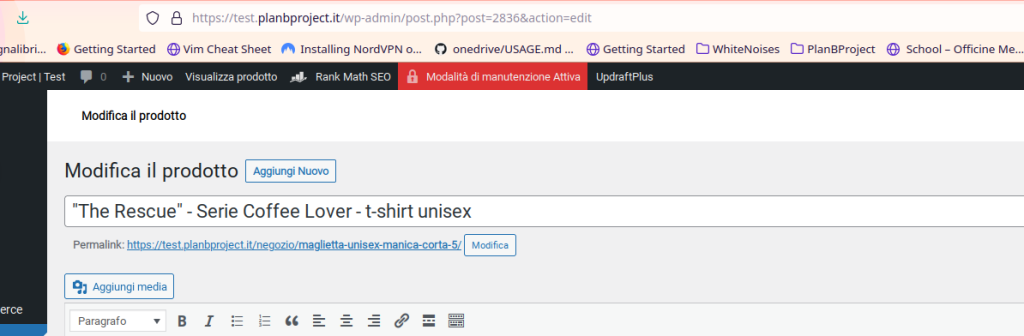
Per trovare l’ID di un prodotto, vai alla schermata “Prodotti”, individua il prodotto desiderato e passaci su con il mouse per poterlo visualizzare. L’URL della pagine dell’editor contiene l’ID: https://test.planbproject.it/wp-admin/post.php?post=2836&action=edit
In seguito troverai uno screenshot dimostrativo.
Attributi speciali dei prodotti
Questi attributi non possono essere usati con gli “Attributi di contenuto” elencati sopra, poiché probabilmente causerebbero un conflitto e non verrebbero visualizzati. È opportuno utilizzare soltanto uno dei seguenti attributi speciali.
- best_selling – Mostrerà i tuoi prodotti più venduti. Deve essere necessariamente impostato su true.
- on_sale – Mostrerà i tuoi prodotti in vendita. Deve essere impostato con il valore true.
Categoria prodotti
Questi due shortcode ti permetteranno di visualizzare le tue categorie prodotto su qualsiasi pagina.
[product_category]– Visualizza i prodotti di una determinata categoria di prodotto, i base alle tue indicazioni.[product_categories]– Mostrerà tutte le tue categorie dei prodotti.
Attributi disponibili per le categorie dei prodotti
- ids – Specifica gli id delle categorie da elencare. Da usare nello shortcode [product_categories].
- category – Può essere inserito l’id della categoria, il suo nome o il suo slug. Da utilizzare nello shortcode [product_category].
- limit – Limita il numero di categorie da visualizzare.
- columns – Indica il numero di colonne da visualizzare, per impostazione predefinita questo valore è impostato su “4”.
- hide_empty – Impostato su “1” questo attributo nasconderà le categorie vuote. Se invece desideri visualizzare anche le categorie sprovviste di prodotti, cambia questo valore in “0”.
- parent – Se si desidera visualizzare tutte le categorie “figlio” bisogna impostare l’ID della categoria prodotto desiderata. In alternativa, puoi impostare questo valore su “0” per mostrare solo le categorie di livello superiore.
- orderby – Per impostazione predefinita questo attributo è impostato su “name”, ma può essere impostato anche per “id”, “slug”, o “menu_order”. Se invece vuoi ordinare le categorie in base agli id che hai specificato, allora puoi usare orderby=”include”.
- order – Indica se l’ordine delle categorie è ascendente (ASC) o discendente (DESC).
Pagina del prodotto
Mostra una pagina con tutte le informazioni relative ad un singolo prodotto, valido sia per ID e sia per SKU.
[product_page id="1"]
[product_page sku="X"]
Prodotti correlati
Elenca tutti i prodotti correlati o simili. L’argomento ‘limit’ stabilità il numero di prodotti mostrati in una pagina.
[related_products limit="15″]
Aggiungi al carrello
Mostra il prezzo di un prodotto e il pulsante “aggiungi al carrello”.
[add_to_cart id="5"]
Aggiungi al carrello URL
Visualizza l’URL sul pulsante aggiungi al carrello per un singolo prodotto.
[add_to_cart_url id="6"]
Visualizzare le notifiche di WooCommerce su pagine non WooCommerce
Il WooCommerce shortcode [shop_messages] ti permetterà di mostrare le notifiche di WooCommerce (come ad esempio “Il prodotto è stato aggiunto al carrello”) su pagine esterne a WooCommerce. Questo shortcode è molto utile nel caso in cui utilizzi altri shortcodes, come [add_to_cart], e vuoi che gli utenti ricevano un feedback sulle loro azioni.
Risoluzione dei problemi relativi agli shortcodes
Se hai incollato correttamente i WooCommerce shortcode ma la visualizzazione appare errata, assicurati di non aver incorporato lo shortcode tra i tag <pre>. Questo è un errore molto comune tra gli utenti inesperti.
Per rimuovere questi tag, modifica la pagina e clicca sulla scheda “Text” se utilizzi l’editor classico. Se invece utilizzi l’editor a blocchi dovrai selezionare il blocco e premere “Modifica come HTML”.
Un altro problema comune è la scrittura errata delle virgolette. Controlla attentamente che le virgolette inserite siano dritte e non ricurve, perché nel caso in cui fossero ricurve lo shortcode potrebbe non funzionare.
Conclusioni
Utilizzare gli shortcode di WooCoomerce è una soluzione molto utile nel caso in cui si abbia la necessità di voler visualizzare un determinato elemento di WooCoomerce in qualsiasi area di un sito WordPress.
Se utilizzati correttamente ti permetteranno di poter gestire liberamente ogni aspetto di WooCoomerce, personalizzando il tuo e-commerce come meglio credi.
Per costruire il tuo e-commerce WooCoomerce da zero in maniera professionale, segui il mio corso su Udemy. Con i miei consigli riuscirai a creare un e-commerce di successo, imparando tutti i trucchi e le strategie del mestiere. Iscriviti alla newsletter per ricevere degli sconti. Trovi il modulo di iscrizione nella sidebar e in fondo all’articolo.