

A volte succede che ci si scordi la password del proprio sito WordPress e non si ha modo di entrare nella dashboard del proprio sito. In questo caso, c’è un modo per resettarla direttamente nel tuo database WordPress usando lo strumento phpMyAdmin. In questo articolo ti mostro quanto sia facile recuperare la password WordPress senza accedere alla dashboard.
Attenzione: andare a modificare il database è un’operazione delicata che va eseguita solo se non si ha alternative!
Perché recuperare la password WordPress tramite il database?
WordPress rende davvero semplice reimpostare la tua password. Puoi semplicemente andare alla schermata di login e cliccare sul link “Password dimenticata?”.

Cliccandoci sopra si accede alla pagina di reset della password dove è possibile inserire il nome utente o l’indirizzo e-mail per reimpostare la password. Dopo di che, WordPress invia un link di reset della password all’indirizzo associato a quell’account utente.
Tuttavia, se non hai accesso all’indirizzo email, o se il tuo sito non riesce ad inviare un’email per un disguido tecnico, allora non sarai in grado di reimpostare la password.
In una situazione del genere, dovrai reimpostare la password WordPress direttamente nel database. Il modo più semplice per farlo è usare phpMyAdmin. Vediamo come puoi facilmente resettare una password di WordPress da questo importante tool di gestione del database.
Attenzione: Da qui in poi, le operazioni sono rischiose, nel senso che un errore potrebbe compromettere il sito in modi inaspettati. Fai un backup prima di proseguire e assicurati che comprenda il database! Puoi scoprire di più su come fare un backup nel corso gratuito: “Sicuri e protetti“.
Come resettare la password WP dal database
Per prima cosa devi accedere a phpmyadmin. Il metodo per farlo può variare a seconda dell’hosting che stai utilizzando. La cosa più semplice è accedere tramite il pannello di controllo del proprio spazio web.

Nell’immagine qui sopra, vedi uno screenshot di cPanel. CPanel è uno strumento opensource offerto da svariati hosting per la gestione del proprio spazio web. Io, per esempio, uso ServerPlan, e come vedi è possibile accedere a phpmyadmin tramite un semplice tasto.
Quando ti troverai dentro la schermata di phpmyadmin, seleziona il database corrispondente al tuo sito. Se hai un solo sito, ci sarà un solo database.
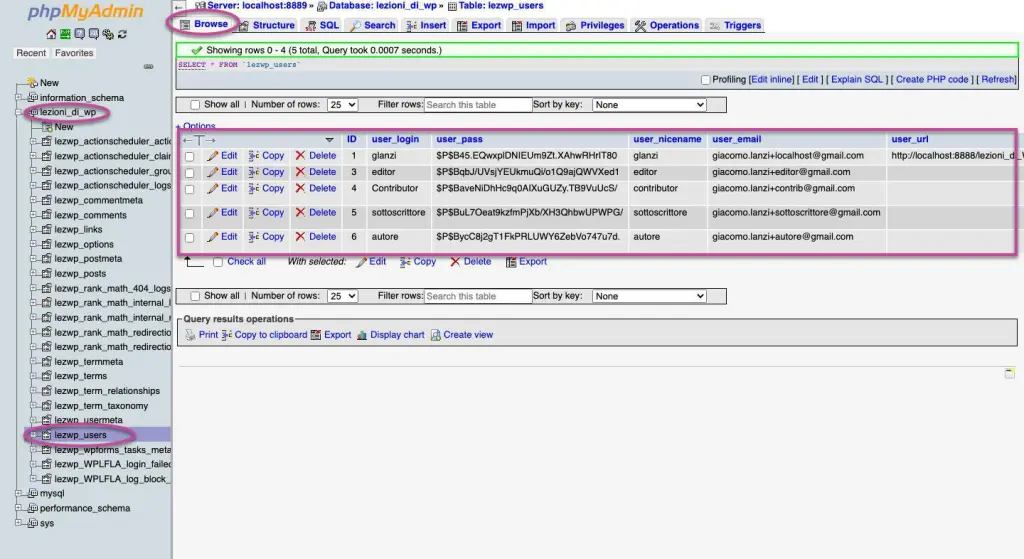
Una volta individuato, tra la lista delle tabelle che si apre cliccando sul nome del database, seleziona wp_users (il prefisso wp_ potrebbe essere diverso. Scopri come modificarlo per maggiore sicurezza) e poi, nella zona centrale, sopra le tabelle, seleziona browse per vedere il contenuto della tabella stessa.
Ora vedrai le righe nella tabella degli utenti WordPress. Clicca sul pulsante di modifica accanto alla riga del nome utente a cui vuoi cambiare la password. Puoi anche cercare l’utente corretto usando lo strumento di ricerca di phpmyadmin.
A questo punto, nella schermata di modifica della riga dell’utente, nel campo user_pass, inserisci la password desiderata nel campo value e seleziona MD5 dal menù a tendina nel campo function.
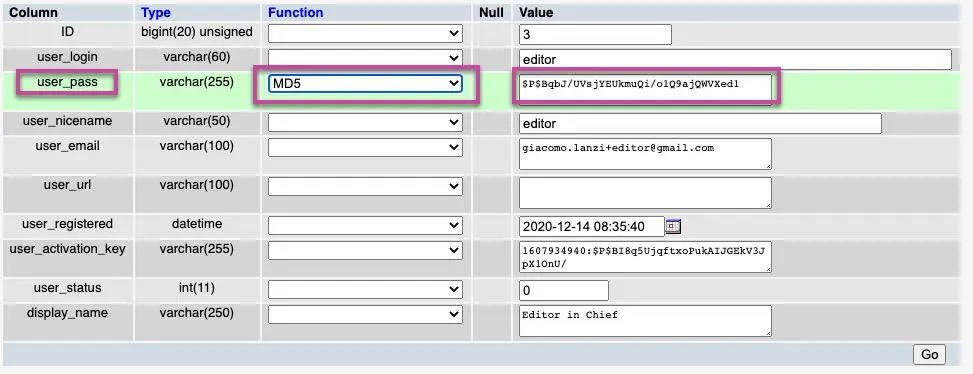
Infine, clicca sul tasto “Go” in basso a destra per salvare le modifiche.
Congratulazioni! Hai recuperato la password di WordPress usando phpMyAdmin.
Alcuni di voi si staranno chiedendo perché abbiamo selezionato l’hash MD5 per criptare la password. Nella versione precedente, WordPress usava l’hash MD5 per criptare le password. A partire da WordPress 2.5, ha iniziato ad usare tecnologie di crittografia più forti. Tuttavia, WordPress riconosce ancora l’MD5 per fornire la retrocompatibilità.
Non appena si effettua il login utilizzando una stringa di password memorizzata come hash MD5, WordPress la riconosce e la modifica utilizzando i più recenti algoritmi di crittografia.
Spero che questo articolo ti aiuti a imparare come reimpostare la password WordPress da phpMyAdmin. Potresti anche voler consultare il corso gratuito sulla sicurezza per blindare il tuo sito WordPress.
Se ti è piaciuto questo articolo, iscriviti alla /newsletter e visita il canale YouTube, dove troverai altro materiale gratuito per usare WordPress come un professionista!
Domande frequenti
È rischioso modificare la password direttamente dal database?
Sì, lavorare sul database richiede attenzione. Un errore può compromettere il sito e causare perdita di dati. Per questo motivo ti raccomando di usare questo metodo solo se non hai altre alternative (ad esempio non puoi utilizzare la funzione “Password dimenticata”). Prima di procedere, fai sempre un backup completo del sito e del database, così potrai ripristinare la situazione in caso di problemi.
Devo essere un esperto di database o di phpMyAdmin per seguire questa procedura?
Non serve essere uno sviluppatore, ma è importante seguire attentamente ogni passo. phpMyAdmin è uno strumento grafico abbastanza intuitivo: selezionerai il database del tuo sito, aprirai la tabella utenti e modificherai il campo user_pass. Tuttavia, se non ti senti sicuro, chiedi aiuto a un professionista o a qualcuno più esperto per evitare modifiche sbagliate.
Cosa succede se non trovo la tabella wp_users o se ha un nome diverso?
Posso ripristinare la mia password senza usare phpMyAdmin, magari tramite FTP o un plugin?
Se hai ancora accesso all’email dell’account, la via più rapida è usare la funzione “Password dimenticata” sulla schermata di login. In alternativa esistono plugin che permettono di reimpostare le credenziali senza entrare nel database. L’uso di phpMyAdmin è consigliato solo quando le altre opzioni non sono disponibili.
Dopo aver reimpostato la password con hash MD5, devo fare qualche altra operazione per la sicurezza?
WordPress riconosce gli hash MD5 per retro‑compatibilità ma, dopo il primo login con la password che hai impostato, aggiorna automaticamente l’hash con un algoritmo più sicuro. Non dovrai fare altro se non accedere con la nuova password e assicurarti di utilizzare una password forte. Per maggiore sicurezza, verifica che l’utente abbia ruoli appropriati e tieni sempre WordPress e i plugin aggiornati.
Corso disponibile
Vuoi approfondire WordPress?
Sai già intervenire sul database: ora impara a costruire e gestire siti WordPress in autonomia con un metodo strutturato da zero.










Ottima guida per fare il reset della password tramite phpMyAdmin. Ciò che faccio io è anche, prima di intervenire sul database, create sempre un backup completo (così da poter tornare indietro in caso di imprevisti): sembra una banalità, ma mi ha salvato varie volte in queste procedure.
Hai perfettamente ragione e, ora che ci penso, mi stupisco di non averlo citato nel testo.
Modificherò il testo aggiungendo un passaggio iniziale di backup! Grazie